検索・座標・地図選択
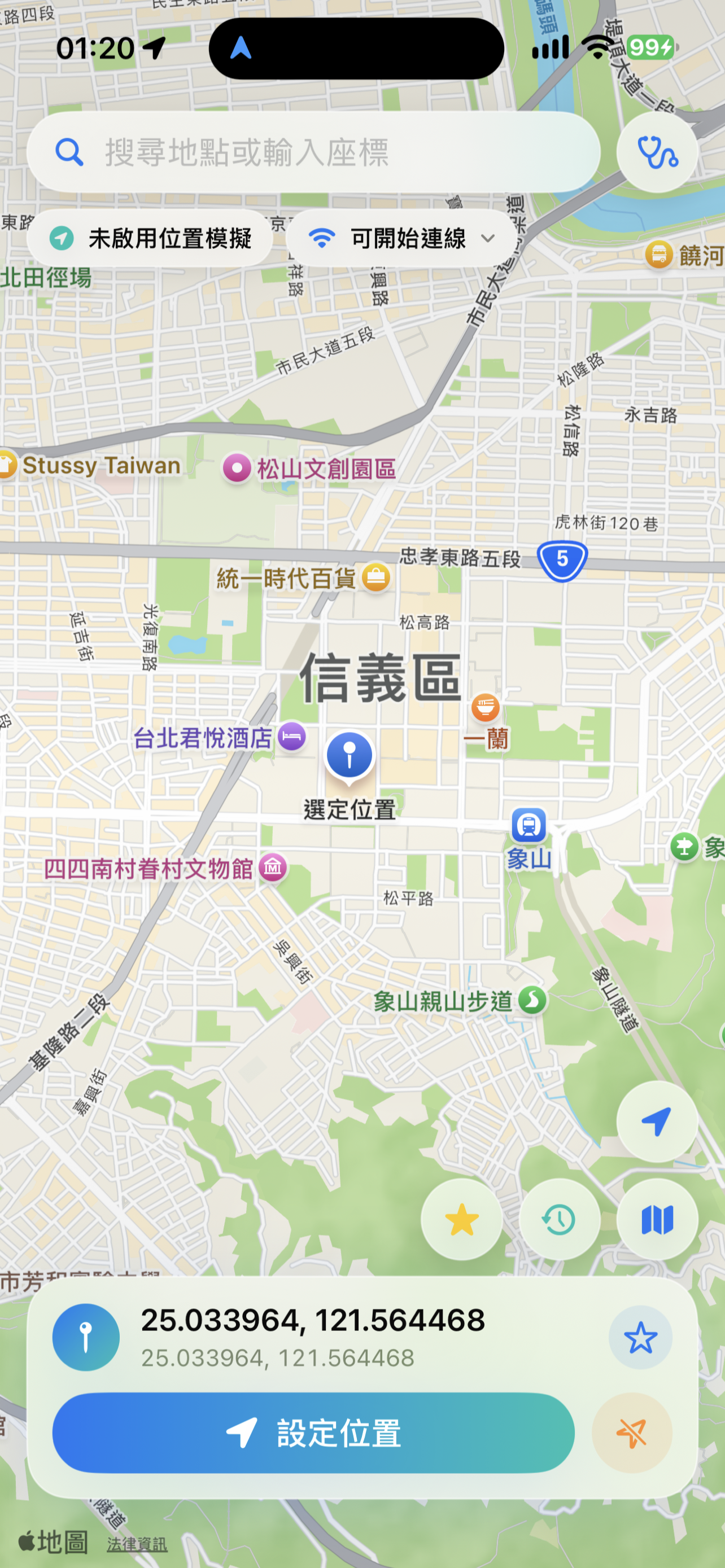
場所を検索し、latitude, longitudeを貼り付けるか、地図上でテスト位置を選択します。複数座標も一度に確認できます。
 LocationLab
iOS 27.2でBuild 119を使用した最新のユーザー報告では、ランダム移動(ローミング)または「呼吸」変速を使用すると、画面ロック中も移動が継続しました。一方、固定ルートを一定速度で実行すると、ロック中は移動が継続しませんでした。
現時点のユーザー報告であり、すべての端末や実行時間を検証したものではありません。固定ルートを一定速度で実行して位置を連続更新する場合は、当面は画面をオンに保ち、実際に移動が続くことを確認してください。
詳細と最新情報を見る →iOS 26+ · LocationLab
LocationLabは、iOS開発者とQA担当者向けの位置情報テストツールです。自分のiPhoneで場所を選ぶかルートを作成して動作を確認し、終了後はシミュレーションを解除して実際の位置に戻せます。
機能
検索、座標入力、ルート編集をアプリの地図から操作できます。
場所を検索し、latitude, longitudeを貼り付けるか、地図上でテスト位置を選択します。複数座標も一度に確認できます。
GPXの読み込みまたはルート作成後、速度、各地点の停止時間、ループ方法を設定できます。
iOSの開発者向けテスト機能を使い、自分のテスト端末が異なる場所にあるときの動作を確認します。
テスト終了後に「消去/実際の位置へ戻す」を実行し、Apple Mapsで位置が戻ったことを確認します。
初回のみの設定
iOS 27以降は、動画に沿ってiPhone上でLL Pairを使い、LocationLabで接続を確認できます。iOS 26、またはパソコンを使う場合は、以下のMac/Windows向けUSB手順に従ってください。
パソコンでの設定:以下の4手順はiOS 26向けで、iOS 27でも利用できます。
設定ツールと詳しい手順 →対応環境:Apple Silicon Mac(macOS 14以降)、Windows 10 22H2 x64(ビルド19045)、Windows 11 x64。WindowsではApple Devicesが正常にインストール・起動できる必要があります。
設定項目がない場合も、Setup Assistantの案内に従って表示し、iPhoneで確認します。
iPhoneをロック解除し、「このコンピュータを信頼」を承認します。
Setup Assistantが作成した最新ファイルを同じiPhoneへ移して読み込みます。
0.5.4以降は、ペアリング後にWi‑Fi、またはAppの内蔵VPNと短い機内モード操作の案内で接続できます。 接続手順 →
データとプライバシー
ペアリング記録、お気に入り、通常のルートは既定でiPhone内に保存されます。アカウントは不要です。期限付きのルート実行コードをユーザーが作成または実行した場合に限り、選択したルートと必要な購読・セキュリティ検証データがサービスへ送信されます。
プライバシーポリシーを読むサポート
Telegramでサポートについて相談できます。WhatsAppチャンネルではサポート情報やお知らせを配信します。
個別のお問い合わせはLINE公式アカウントまたはメールをご利用ください。ペアリングファイルやアカウント情報を公開しないでください。
サポート
インストール、ペアリング、接続の問題について個別にサポートします。ペアリングファイル、完全なUDID、パスワード、鍵は送らないでください。
LINE公式アカウントを追加
テスト終了後
ナビゲーション、位置共有、緊急サービスなど安全に関わる機能を使う前に、シミュレーションを解除し、実際の位置に戻ったことを確認してください。